Các mục cấu hình khác
Mục đích: Biết mỗi mục trong Cài đặt dùng để làm gì, tạo và sửa thế nào, và gặp lỗi gì.
Ai sử dụng: Quản trị dự án.
Điều kiện: Đã đăng nhập và đang ở đúng dự án.
Đường dẫn: Menu trái → Cài đặt, rồi chọn mục ở cột giữa.
Phiên bản: RMS 2.1.0. Phần thêm theo từng bản: Tính năng theo phiên bản.
- Từ 1.3.1: bảng giá làm thẻ; danh mục tiện ích có cột trạng thái; mỗi tiện ích khai báo số ngày được đặt trước.
- Từ 2.0.0: bật cổng GalaxyPay, khai báo API và phí thu hộ. Màn Phiên bản ứng dụng xem ghi chú từng bản.
- Từ 2.1.0: bật hoặc tắt từng kênh thanh toán và chọn kênh mặc định. Danh sách tiện ích có giá mặc định, giá theo khung giờ, đặt nguyên tiện ích hoặc theo số người.
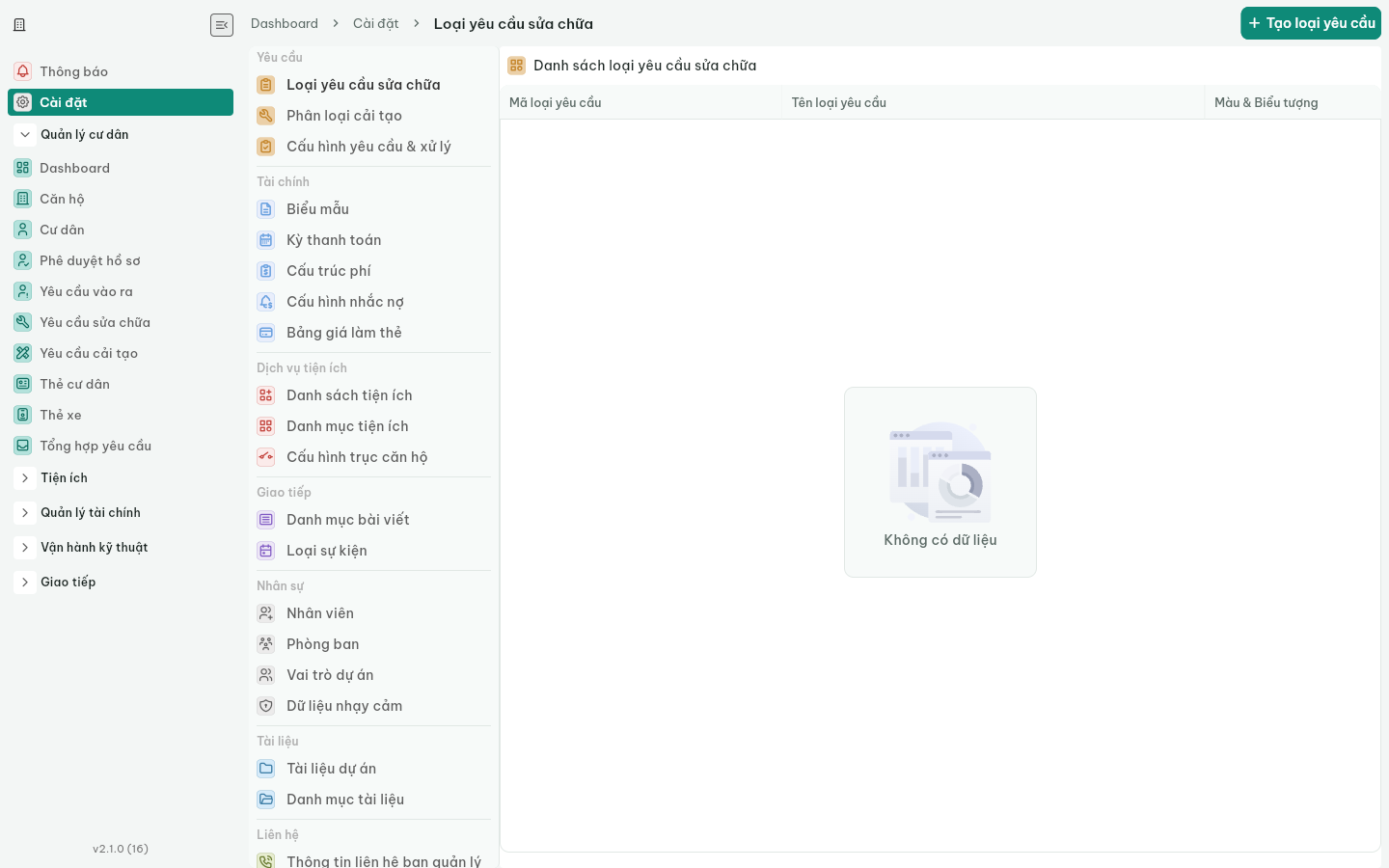
Cột giữa chia nhóm Yêu cầu, Tài chính, Dịch vụ tiện ích, Giao tiếp, Nhân sự, Tài liệu, Liên hệ, Người dùng. Mục có bài riêng:
| Mục | Bài |
|---|---|
| Loại yêu cầu sửa chữa | Loại yêu cầu sửa chữa |
| Phân loại cải tạo | Phân loại cải tạo |
| Cấu trúc phí | Cấu trúc phí |
| Cấu hình trục căn hộ | Cấu hình trục căn hộ |
| Nhân viên, Phòng ban, Vai trò dự án | Nhân viên, Phòng ban, Vai trò dự án |
| Tài khoản & bảo mật | Tài khoản |
Cấu hình yêu cầu & xử lý
Bật theo dõi yêu cầu, đặt lịch làm việc, ngày nghỉ và quy tắc phân công.
- Bốn tab: Cấu hình chung, Lịch làm việc, Ngày nghỉ / làm bù, Xử lý & phân công. Lúc xem, màn báo chưa bật quản lý yêu cầu và có thể cấu hình lịch, quy tắc trước khi bật.
- Nút lưu: Lưu thay đổi, bỏ: Hủy thay đổi.
| Tab | Trường |
|---|---|
| Cấu hình chung | Quản lý yêu cầu (bật để theo dõi yêu cầu mới theo quy tắc xử lý & phân công), Theo dõi xử lý, Đánh giá cư dân, Múi giờ |
| Ngày nghỉ / làm bù | Thêm ngày, Sửa ngày, Lưu ngày. Kiểu ngày: Nghỉ cả ngày hoặc Giờ làm riêng |
| Xử lý & phân công | Loại yêu cầu, Chế độ phân công (Thủ công, Giao trực tiếp, Luân phiên), Hạn tiếp nhận (phút), Hạn xử lý (phút), cách tính từng hạn, Cảnh báo khi dùng % thời lượng, Hạn trước lịch hẹn (phút), Bắt đầu xử lý từ lúc tạo, Dùng ngày dự kiến của yêu cầu sửa chữa làm hạn xử lý, Báo nhóm nhân viên khi quá hạn, Áp dụng quy tắc, Cho phép cư dân đánh giá |
Hộp xác nhận:
- Khi bật quản lý yêu cầu: "Từ thời điểm bật, các yêu cầu mới đủ điều kiện sẽ được theo dõi. Yêu cầu cũ không tự được thêm."
- Khi tắt theo dõi xử lý: "Các hạn đã tạo vẫn giữ nguyên; việc quét hạn xử lý tạm dừng."
- Khi xóa ngày ngoại lệ: "Xóa ngoại lệ? Ngày sẽ quay về lịch tuần."
:::tip Kết quả Lưu cấu hình: Đã lưu cấu hình. Lưu quy tắc: Chỉ áp dụng cho timer mới, nghĩa là yêu cầu đang chạy giữ hạn cũ. :::
:::warning Lỗi thường gặp Khi thêm ngày nghỉ: Vui lòng chọn ngày, Cần ít nhất một khoảng giờ làm (kiểu Giờ làm riêng cần ít nhất một khung giờ). :::
Biểu mẫu
Sửa mẫu in cho thông báo phí, hóa đơn, nhắc nợ, hợp đồng, biên lai, thông báo chung, báo cáo, chứng nhận, chi tiền, phí hàng tháng cho cư dân.
- Tiêu đề Quản lý biểu mẫu. Khi chưa có biểu mẫu, màn hiện Không tìm thấy kết quả.
- Không có nút tạo hay xóa. Mỗi mẫu chỉ có Cập nhật biểu mẫu.
- Form sửa có tab Thông tin chung và Xem trước. Trường: Logo dự án, Logo phụ, Tên Ban Quản Lý, Thông tin Ban Quản Lý, Số điện thoại, Địa chỉ, Ghi chú chân trang, Danh sách bản sao (mặc định Liên 1: Lưu, Liên 2: Khách hàng).
:::tip Kết quả Chỉnh sửa biểu mẫu thành công. Lỗi: Lỗi xảy ra. Không có quyền: Bạn không có quyền chỉnh sửa. :::
Kỳ thanh toán
Đặt cách tạo kỳ thu phí.
- Cột: Ngày bắt đầu, Loại kỳ, Hình thức thu, Hạn thanh toán, Tự động tạo kỳ.
- Trường form: Loại kỳ, Hình thức thu, Ngày bắt đầu, Hạn thanh toán (ngày), Tự động tạo kỳ (Tự động / Thủ công), Kích hoạt.
:::tip Kết quả Tạo kỳ thanh toán thành công / Cập nhật kỳ thanh toán thành công. :::
:::warning Lỗi thường gặp Vui lòng chọn loại kỳ thanh toán, Vui lòng chọn hình thức thu, Vui lòng nhập ngày bắt đầu, Vui lòng nhập số ngày đến hạn, Ngày đến hạn không được âm, Hạn thanh toán tối đa là 90 ngày. :::
Cấu hình nhắc nợ
Đặt các mốc tự gửi nhắc nợ cho cư dân.
- Nút Tạo mốc nhắc nợ. Bộ lọc: Neo theo, Trạng thái.
- Trạng thái mốc: Đang bật / Đang tắt.
- Trường: Neo theo (Ngày đến hạn / Ngày phát hành hóa đơn), Số ngày lệch, Kênh gửi (Thông báo đẩy, Email, SMS), Tiêu đề thông báo, Nội dung thông báo, Tệp đính kèm. Nội dung có thể chèn biến số hóa đơn, mã căn hộ, tổng tiền, ngày đến hạn, số ngày quá hạn.
:::tip Kết quả Đã tạo mốc nhắc nợ / Đã cập nhật mốc nhắc nợ. :::
:::warning Lỗi thường gặp Bỏ trống ô bắt buộc rồi bấm Lưu, màn báo: Vui lòng nhập tiêu đề thông báo, Vui lòng nhập nội dung thông báo.
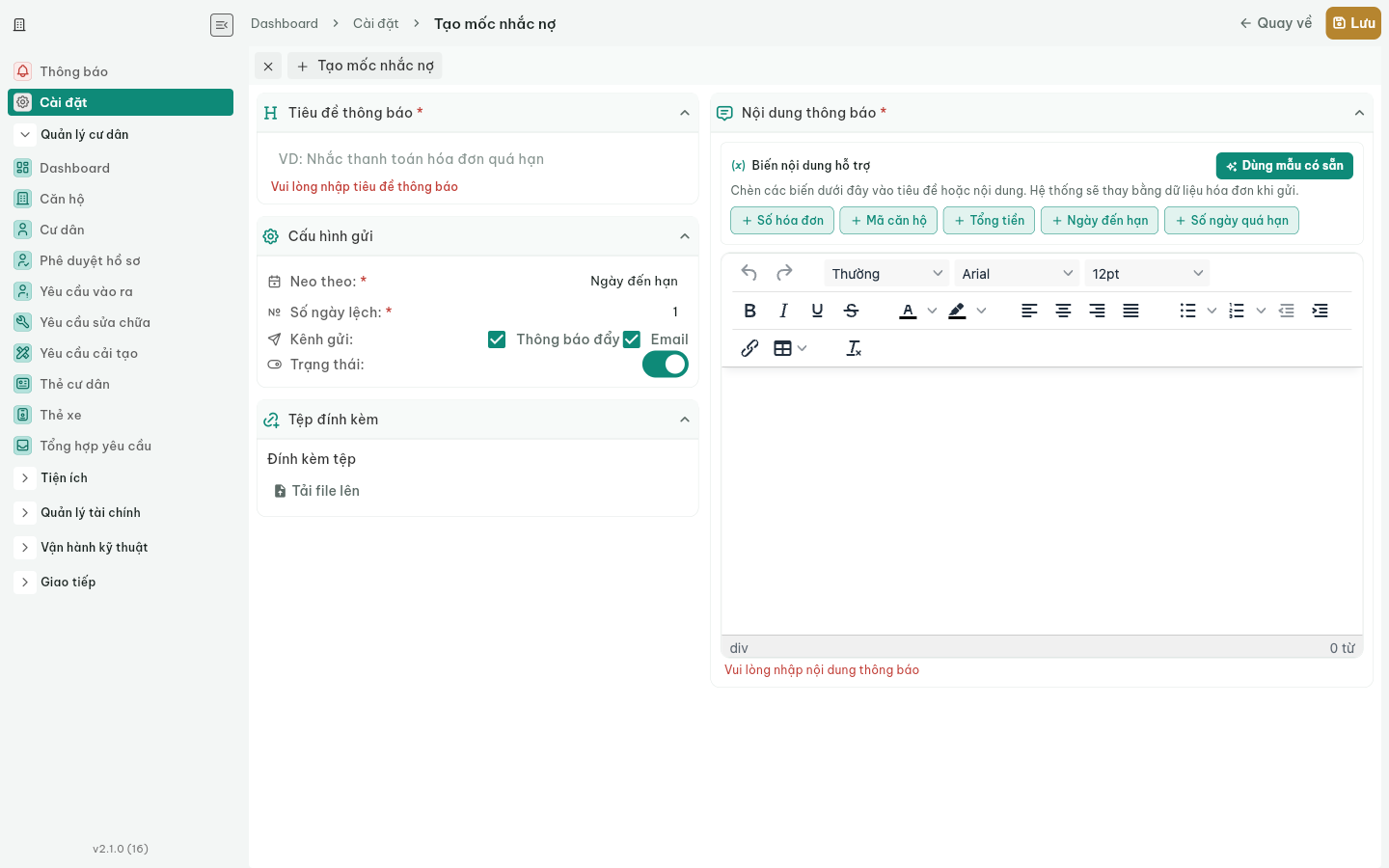
Lỗi khác: Vui lòng nhập số ngày, Số ngày không được nhỏ hơn 0, Mốc theo ngày đến hạn phải từ 1 ngày trở lên. :::
Bảng giá làm thẻ
Đặt phí làm thẻ cư dân và thẻ xe.
- Nút Thêm bảng giá làm thẻ. Bộ lọc: Loại thẻ, Trạng thái. Trạng thái: Đang bật / Đang tắt.
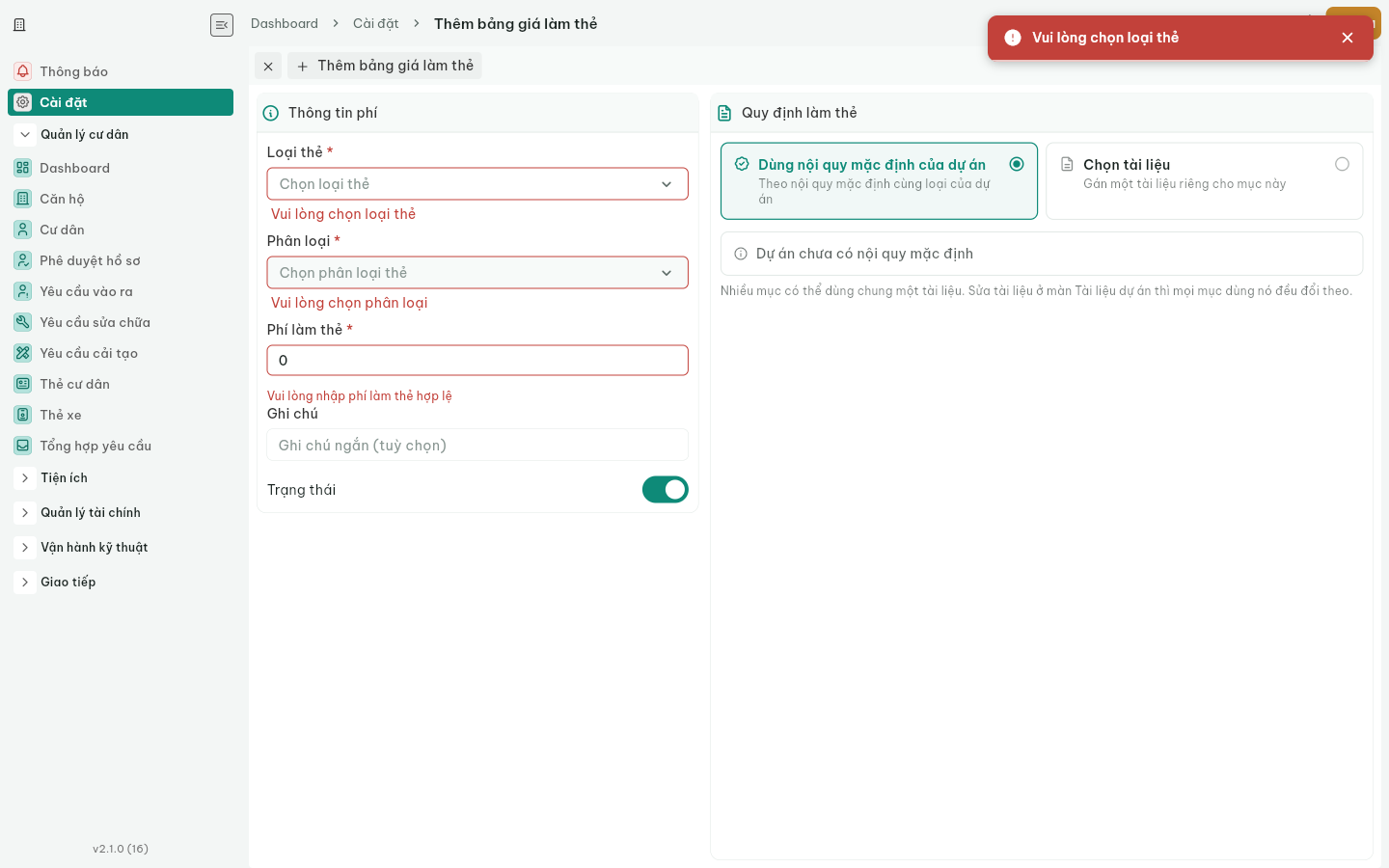
- Trường: Loại thẻ (Thẻ cư dân / Thẻ xe), Phân loại, Phí làm thẻ, Ghi chú, Quy định làm thẻ, Trạng thái.
:::tip Kết quả Thêm bảng giá làm thẻ thành công / Cập nhật bảng giá làm thẻ thành công. :::
:::warning Lỗi thường gặp Bỏ trống ô bắt buộc rồi bấm Lưu, màn báo: Vui lòng chọn loại thẻ, Vui lòng chọn phân loại, Vui lòng nhập phí làm thẻ hợp lệ.
 :::
:::
Danh sách tiện ích
- Nút Tạo tiện ích. Cột: Mã tiện ích, Tên tiện ích, Loại tiện ích, Giá, Số tiền đặt cọc, Trạng thái. Bộ lọc: Loại tiện ích, Trạng thái, Ngày tạo.
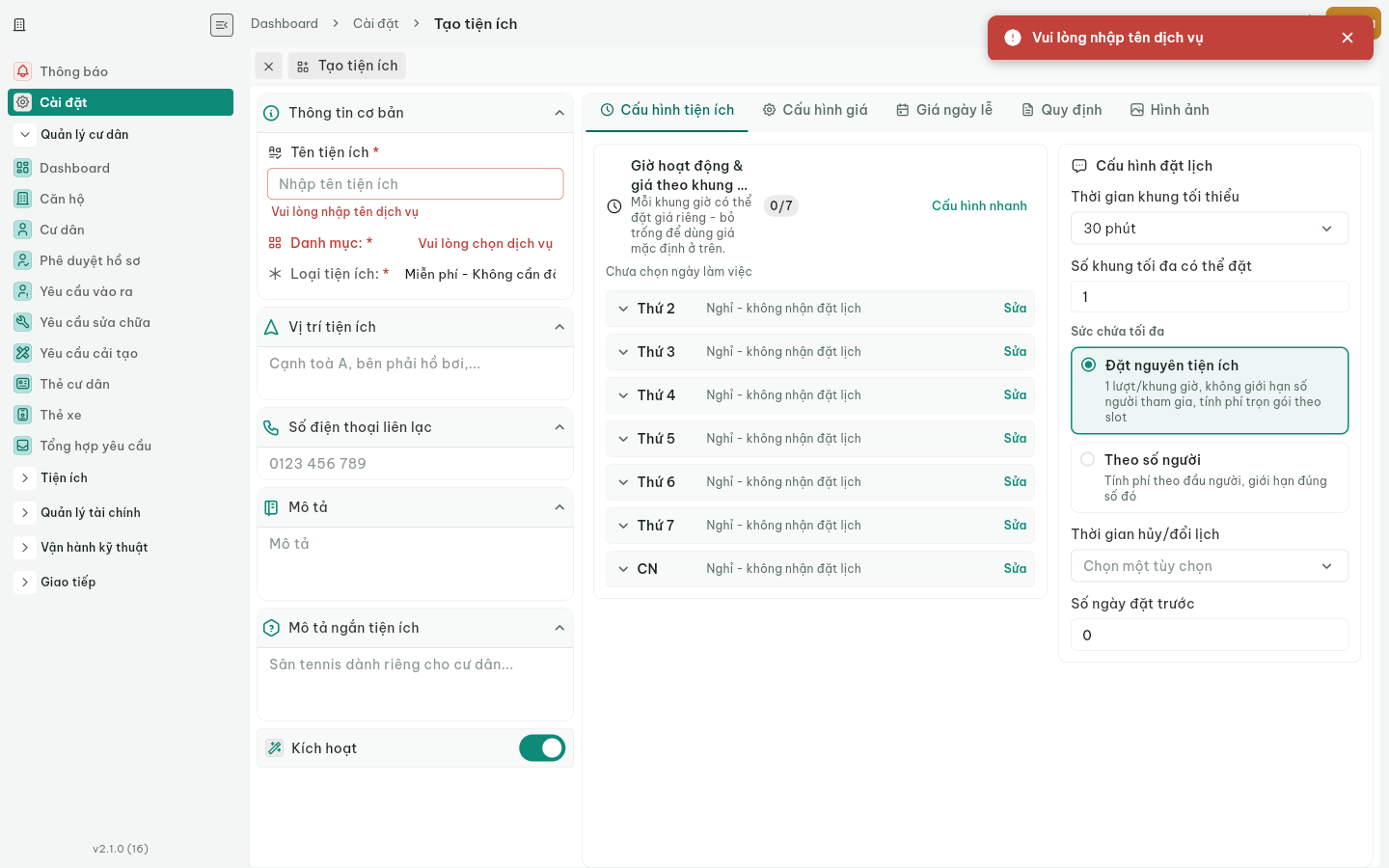
- Form bắt buộc tên, danh mục, loại tiện ích. Có giá theo khung giờ, quy định, hình ảnh.
- Loại tiện ích: Miễn phí - Không cần đặt chỗ, Miễn phí - Cần đặt chỗ, Trả phí - Cần đặt chỗ. Trạng thái Hoạt động / Không hoạt động đổi trong form sửa. Bấm vào dòng để sửa. Không có nút xóa tiện ích.
:::tip Kết quả Tạo tiện ích thành công, Cập nhật tiện ích thành công. :::
:::warning Lỗi thường gặp Bỏ trống ô bắt buộc rồi bấm Lưu, màn báo: Vui lòng nhập tên dịch vụ.
Lỗi khác: Vui lòng chọn loại dịch vụ, Vui lòng nhập khung giờ và giá, Vui lòng nhập giá, Vui lòng nhập thứ tự hiển thị hợp lệ, Vui lòng nhập mô tả cho hình ảnh.
 :::
:::
Danh mục tiện ích
- Nút Tạo danh mục mới. Cột tên, số tiện ích, trạng thái.
- Form: Tên danh mục tiện ích (bắt buộc), Thứ tự, Ghi chú, Ảnh danh mục tiện ích, Trạng thái hoạt động.
- Bấm vào dòng để sửa. Không có nút xóa danh mục tiện ích.
:::tip Kết quả Tạo danh mục tiện ích thành công, Cập nhật danh mục tiện ích thành công. :::
:::warning Lỗi thường gặp Bỏ trống tên rồi bấm Lưu, màn báo: Vui lòng nhập tên danh mục dịch vụ.
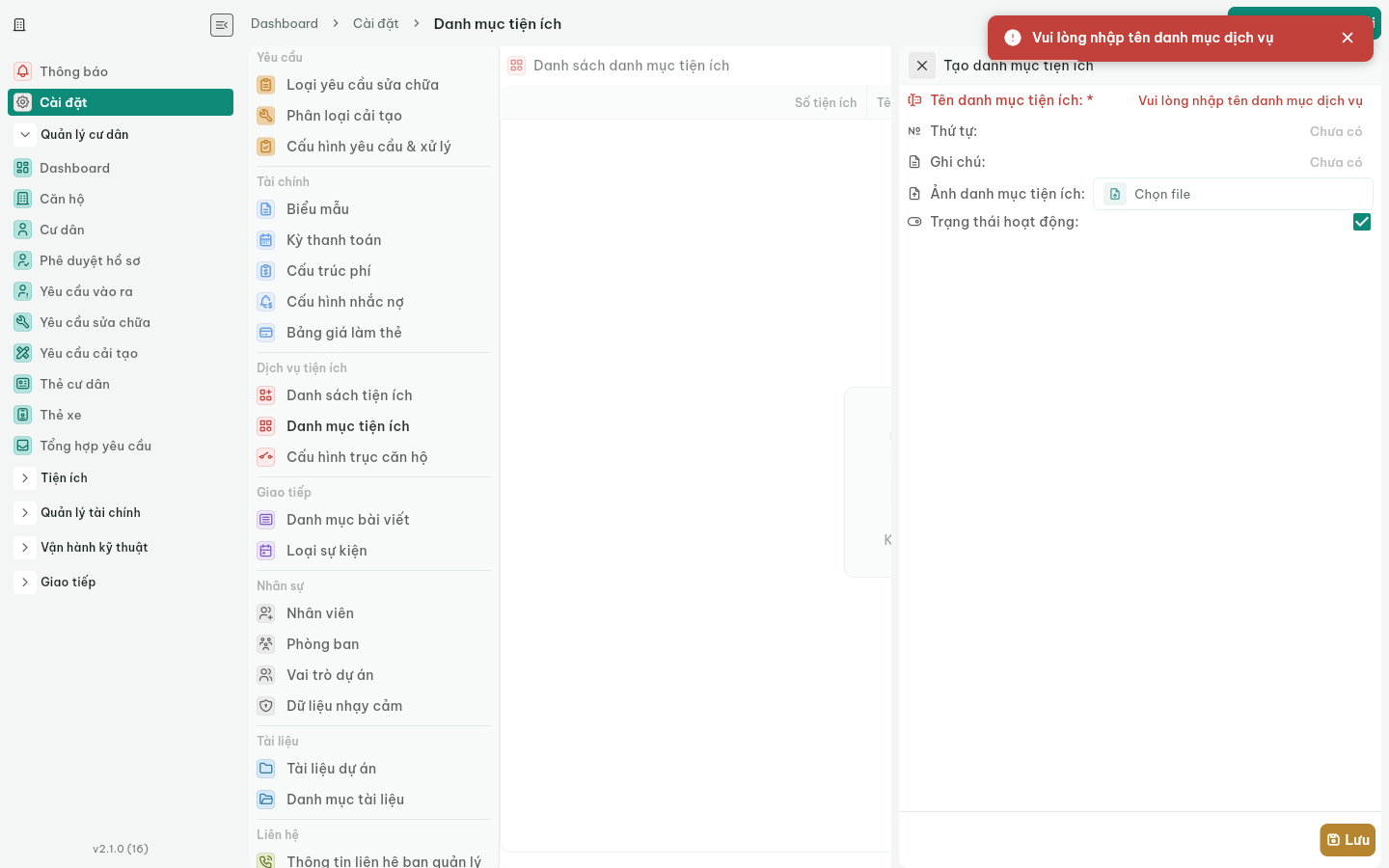 :::
:::
Danh mục bài viết
- Nút Tạo danh mục mới. Cột tên, ghi chú, số bài viết, trạng thái.
- Form: Tên danh mục (bắt buộc), Số thứ tự, Ghi chú, Màu sắc, Trạng thái hoạt động.
:::warning Lỗi thường gặp Bỏ trống tên rồi bấm Lưu, màn báo: Tên danh mục không được để trống. Tên ngắn hơn 3 ký tự báo Tên phải có ít nhất 3 ký tự.
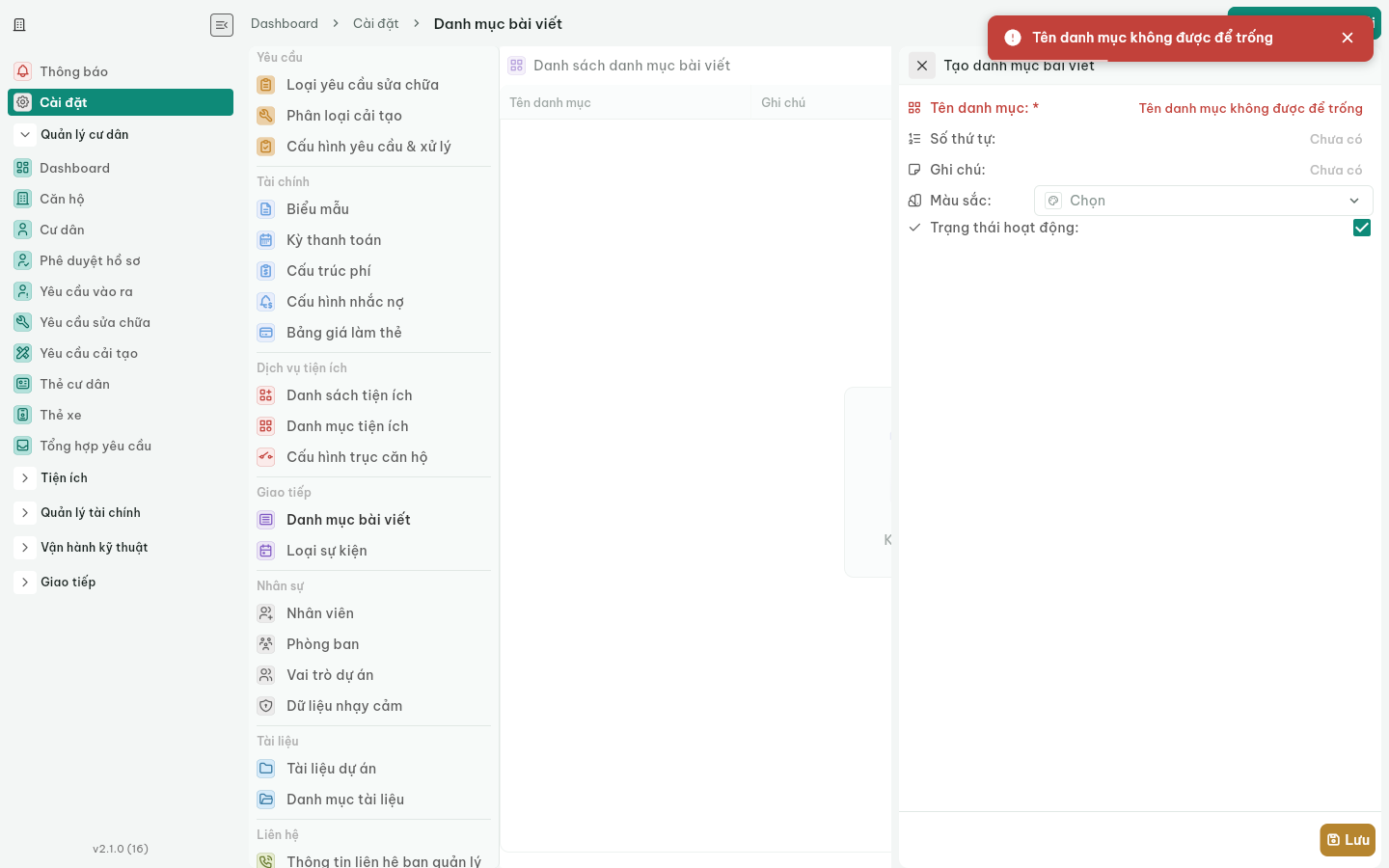 :::
:::
:::tip Kết quả Tạo danh mục bài viết thành công / Cập nhật danh mục bài viết thành công. Sửa bằng cách bấm vào dòng. :::
Loại sự kiện
- Nút Tạo loại sự kiện. Cột tên, mô tả, số sự kiện, màu và biểu tượng, trạng thái.
- Form: Tên loại sự kiện (bắt buộc), Thứ tự hiển thị, Mô tả, Màu sắc, Trạng thái hoạt động.
:::warning Lỗi thường gặp Bỏ trống tên rồi bấm Lưu, màn báo: Tên danh mục không được để trống (màn dùng chung câu với danh mục bài viết).
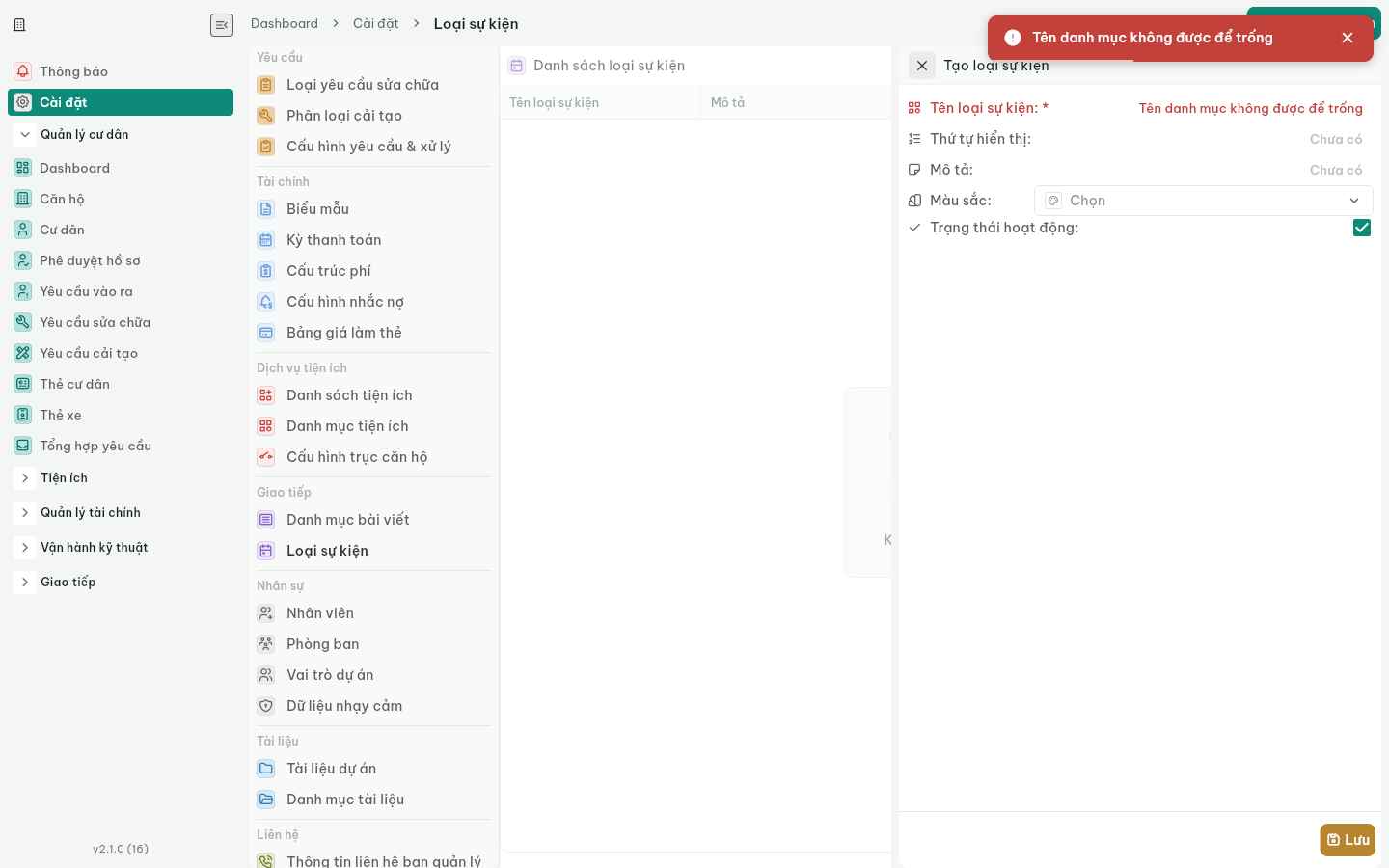 :::
:::
:::tip Kết quả Thêm loại sự kiện thành công / Cập nhật loại sự kiện thành công. Sửa bằng cách bấm vào dòng. :::
Dữ liệu nhạy cảm
Chọn trường dữ liệu cần che (ví dụ số điện thoại chỉ hiện vài số cuối) và cấp quyền xem bản đầy đủ.
- Hai tab: Field nhạy cảm và Phân quyền. Nút Tạo field nhạy cảm. Bộ lọc có Thêm bộ lọc, Đặt lại, trường App, Model, Kiểu che, Trạng thái.
- Form bắt buộc Nhãn ứng dụng, Tên model, Tên trường, Kiểu che, Ký tự che.
| Tab | Cột | Thao tác trên dòng |
|---|---|---|
| Field nhạy cảm | Field nhạy cảm, Tên model, Kiểu che, Quyền, Trạng thái | Xem quyền của field, Quản lý quyền, Sửa cấu hình, Xóa field |
| Phân quyền | Nhân viên, Field, Quyền, Hết hạn, Trạng thái, Lý do | Sửa quyền / gia hạn, Kiểm tra runtime, Thu hồi quyền |
Tab Phân quyền có nút Cấp hàng loạt để cấp quyền cho nhiều nhân viên một lần.
:::tip Kết quả Xóa field: Đã xóa field nhạy cảm. :::
:::warning Lỗi thường gặp
- App label, model name, field name, mask mode và ký tự mask là bắt buộc.
- Ký tự mask chỉ được 1 ký tự, Số ký tự hiển thị không được âm.
- Phone mode cần hiển thị ít nhất 1 ký tự cuối, Email mode cần hiển thị ít nhất 1 ký tự đầu.
- Khi cấp quyền: Field, user và quyền là bắt buộc, Thời hạn phải lớn hơn hiện tại.
- Khi cấp hàng loạt: Field và quyền là bắt buộc, Chọn ít nhất 1 user, Chỉ cấp tối đa 100 user mỗi lần. :::
Tài liệu dự án
Tài liệu và nội quy hiển thị cho cư dân.
- Nút Tạo tài liệu dự án. Bộ lọc: Phân loại, Loại nội quy, Sử dụng.
- Form chia Thông tin chung, Nội dung tài liệu, Thiết lập nội quy. Bắt buộc Tên tài liệu và Loại tài liệu. Có Danh mục tài liệu, Nguồn nội dung (Nội dung / File), Loại nội quy, Nội quy mặc định, thứ tự, mô tả, Hoạt động.
- Trạng thái đồng bộ: Chưa đồng bộ, Đang đồng bộ, Thành công, Thất bại, Đã huỷ, Trong hàng đợi, Đang chờ.
- Thao tác trên dòng: Sync lại, Xoá tài liệu. Không xóa được khi tài liệu đang dùng: "Tài liệu đang được dùng ở: … Gỡ liên kết trước khi xoá hoặc ẩn."
- Hộp xác nhận xóa: tiêu đề Xoá tài liệu, câu "Bạn chắc chắn muốn xoá tài liệu "…"?", nút Xoá và Hủy.
:::tip Kết quả Tạo tài liệu dự án thành công, Cập nhật tài liệu dự án thành công, Đã xoá tài liệu, Đã gửi yêu cầu đồng bộ lại. :::
:::warning Lỗi thường gặp Bỏ trống ô bắt buộc rồi bấm Lưu, màn báo: Tên tài liệu không được để trống, Loại tài liệu không được để trống. Tên tab hiện số lỗi, ví dụ Thông tin chung • 2 thông báo, Nội dung tài liệu • 1 thông báo.
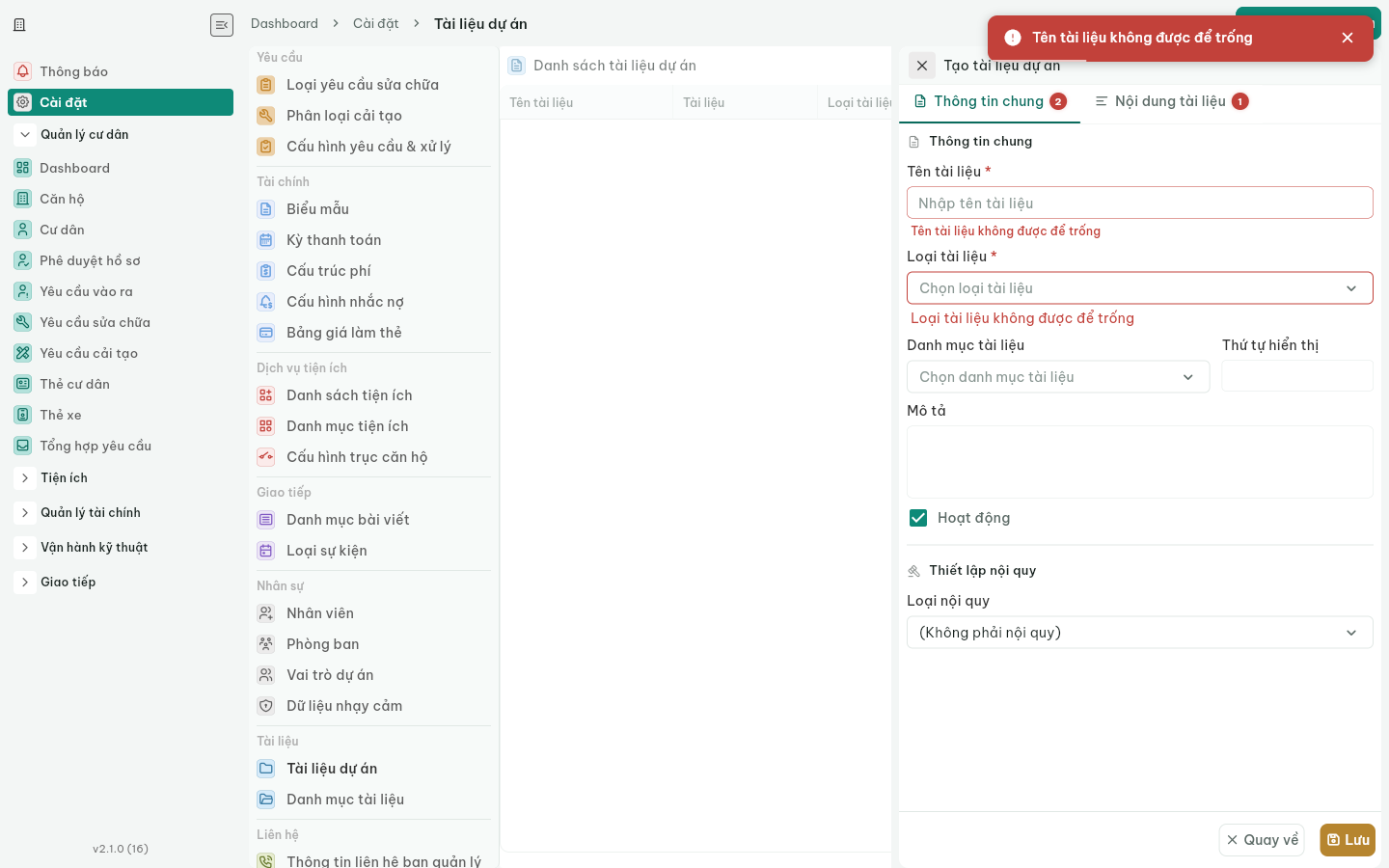 :::
:::
Danh mục tài liệu
- Nút Tạo danh mục tài liệu. Cột tên, mô tả, trạng thái, ngày tạo.
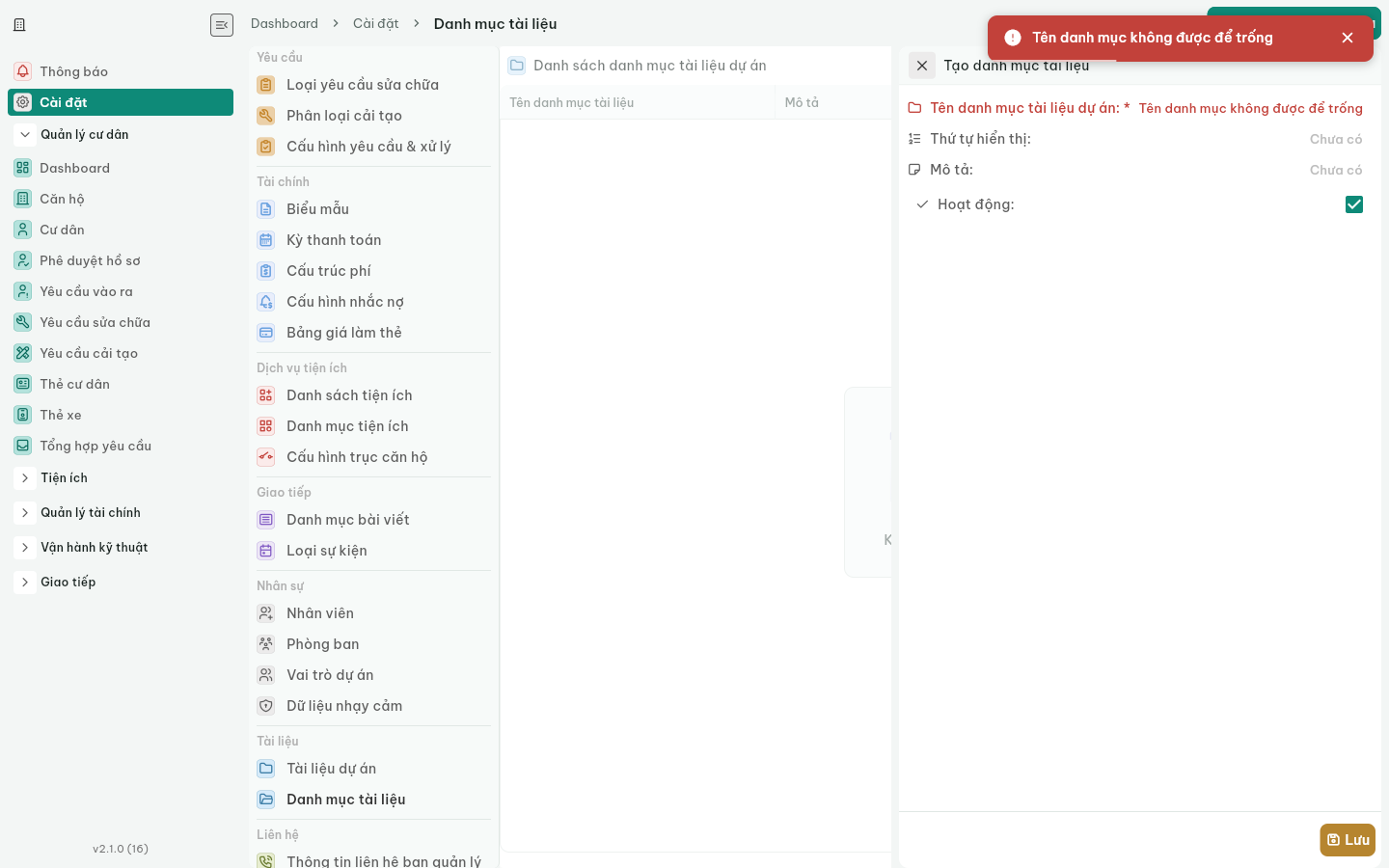
- Form: Tên danh mục tài liệu dự án (bắt buộc), Thứ tự hiển thị, Mô tả, Hoạt động. Sửa qua Chỉnh sửa danh mục tài liệu dự án.
:::tip Kết quả Tạo danh mục tài liệu dự án thành công / Cập nhật danh mục tài liệu dự án thành công. :::
:::warning Lỗi thường gặp Bỏ trống tên rồi bấm Lưu, màn báo: Tên danh mục không được để trống. Lỗi máy chủ có thể là Dự án không hợp lệ: chọn lại dự án rồi thử lại.
 :::
:::
Thông tin liên hệ ban quản lý
Số điện thoại, email, giờ làm việc của ban quản lý hiển thị cho cư dân.
- Nút Tạo thông tin liên hệ. Cột email, vị trí, giờ làm việc, khẩn cấp. Bộ lọc: Loại liên hệ.
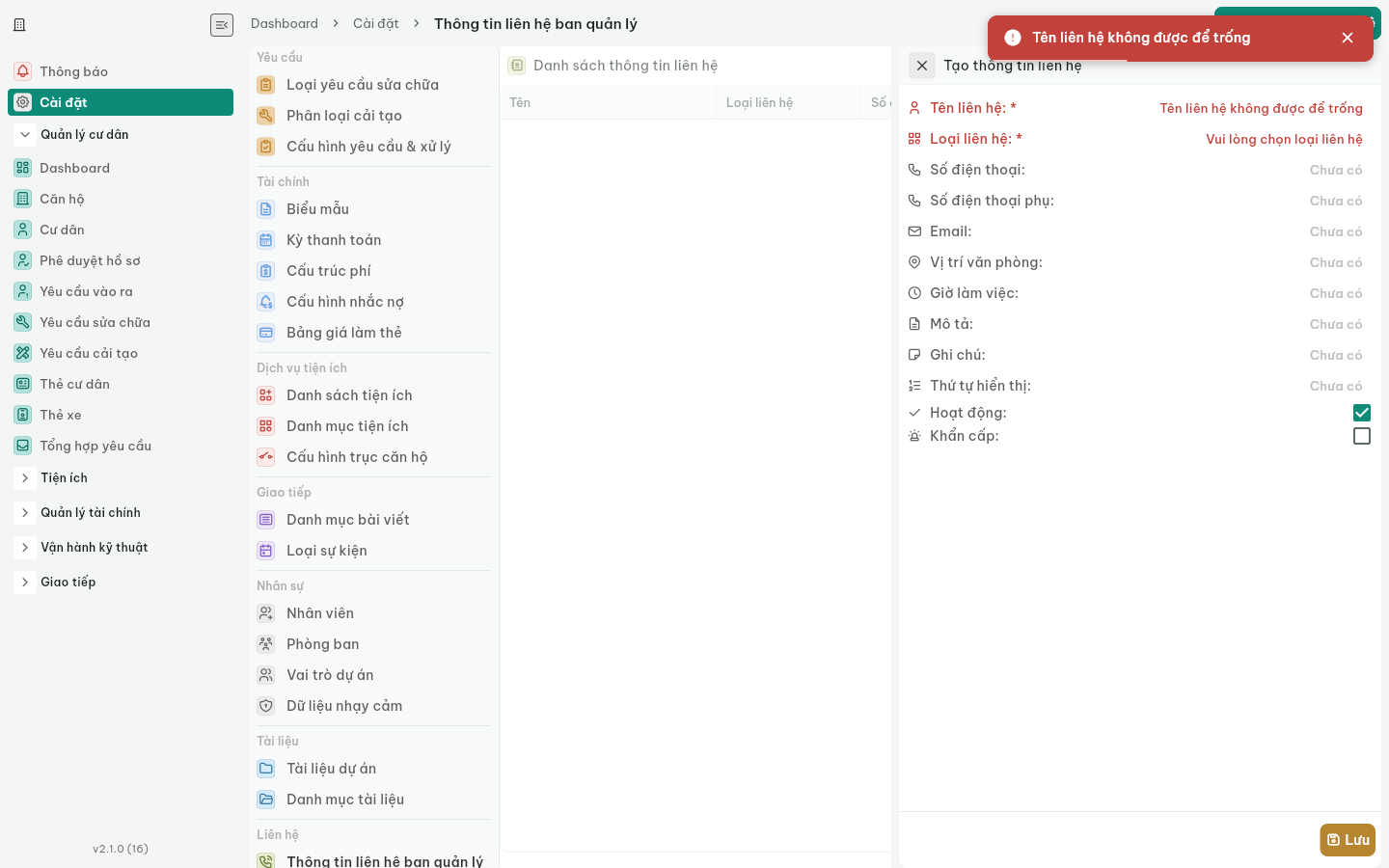
- Form: Tên liên hệ, Loại liên hệ (bắt buộc), Số điện thoại, Số điện thoại phụ, Email, Vị trí văn phòng, Giờ làm việc, Mô tả, Ghi chú, Thứ tự hiển thị, Hoạt động, Khẩn cấp.
:::tip Kết quả Tạo liên hệ thành công / Cập nhật liên hệ thành công. :::
:::warning Lỗi thường gặp Bỏ trống ô bắt buộc rồi bấm Lưu, màn báo: Tên liên hệ không được để trống, Vui lòng chọn loại liên hệ.
 :::
:::
Cấu hình thanh toán
Màn mở được, có nút Tài liệu tích hợp.
Tài khoản ngân hàng nhận tiền: Mã ngân hàng, Tên ngân hàng, Số tài khoản, Tên chủ tài khoản, Chọn QR Template, Loại phí, Nội dung chuyển khoản mặc định, Thứ tự hiển thị, Ghi chú, Chính/Phụ, Hoạt động.
:::warning Lỗi thường gặp Mã ngân hàng không được để trống, Tên ngân hàng không được để trống, Số tài khoản chỉ được chứa số, Số tài khoản phải từ 1 đến 50 ký tự, Tên chủ tài khoản không được để trống, Tên chủ tài khoản phải viết HOA, không dấu, Chọn ít nhất một loại phí. :::
Cổng thanh toán: phương thức VietQR, Galaxy Pay, Vikki, HDBank. Mỗi phương thức có nhãn Đang bật / Chưa bật, Đã thiết lập / Chưa thiết lập, Hiện với cư dân / Ẩn với cư dân, Mặc định. Tab Cấu hình và Phí phương thức. Phần Cấu hình GalaxyPay có Bật thanh toán online GalaxyPay, API Key, Salt (chữ ký), Base URL, Phương thức online mặc định, Ghi chú. Phí có Phí cố định và Phí phần trăm.
:::warning Lỗi thường gặp API Key bắt buộc khi bật GalaxyPay, Salt bắt buộc khi bật GalaxyPay, Tối đa 255 ký tự, Phương thức mặc định không hợp lệ, Vui lòng kiểm tra lại thông tin cấu hình, Chọn phương thức GalaxyPay, Phí cố định không hợp lệ, Phí phần trăm phải từ 0 đến 100. :::
API Key và Salt là thông tin bí mật của cổng thanh toán. Chỉ người phụ trách tích hợp nhập, không gửi qua chat hay email.
Cấu hình giao diện App
- Màn có chọn màu gốc và các sắc độ Primary, có khung xem trước.
- Trường: Logo hiển thị, Font chữ (mặc định Be Vietnam Pro (mặc định)), Màu chủ đạo chính, Màu phụ trợ, Ảnh nền header, Dùng ảnh nền mặc định của hệ thống. Nút Lưu và Hủy.
:::tip Kết quả Cập nhật thành công! :::
:::warning Lỗi thường gặp
Mã màu không hợp lệ, ví dụ: #45968D: nhập mã màu dạng # và 6 ký tự.
:::
Phiên bản ứng dụng
Nằm ở nhóm Tài khoản. Tiêu đề màn là Phiên bản ứng dụng. Xem ghi chú từng bản đã phát hành.
Đăng xuất
Nằm ở nhóm Tài khoản. Bấm Đăng xuất để thoát phiên làm việc trên web.